Data Engineering
De sectie Data engineering (icoonbalk, sleutel general.dataEngineering) heeft precies twee sub-links waarmee je database-objecten beheert zonder rechtstreeks in de database te werken:
- Materialized views (
/dataengineering/materializeviews, vanaf v1.57): views materialiseren naar tabellen. Tot en met v1.56 heet deze sub-link View persistence (/dataengineering/viewpersistence). - Database objects (
/dataengineering/objecthistory) — de objectviewer: de objectboom, de huidige SQL-definitie, versievergelijking en het rechtsklik-menu om objecten aan een change toe te voegen.
De volledige lijst schermen van de app met hun route en velden staat in Webapp-schermen.
Materialized views
Een gematerialiseerde view slaat het resultaat van een view-query op in een echte tabel. Zo lezen rapporten direct uit een tabel en hoeft een (mogelijk trage) view niet telkens opnieuw te worden uitgerekend.
Vanaf v1.57 is een gematerialiseerde view een gewone bron: een geregistreerde tabel onder de interne bron dwh. Hij laadt via dezelfde engine als elke andere tabel en krijgt dus dezelfde loadtypes, historie, delta's en monitoring. Het scherm Materialized views is daarop afgestemd. Je beheert er de views met dezelfde wizard als een used table, en je start er de Materialize View-pipeline.
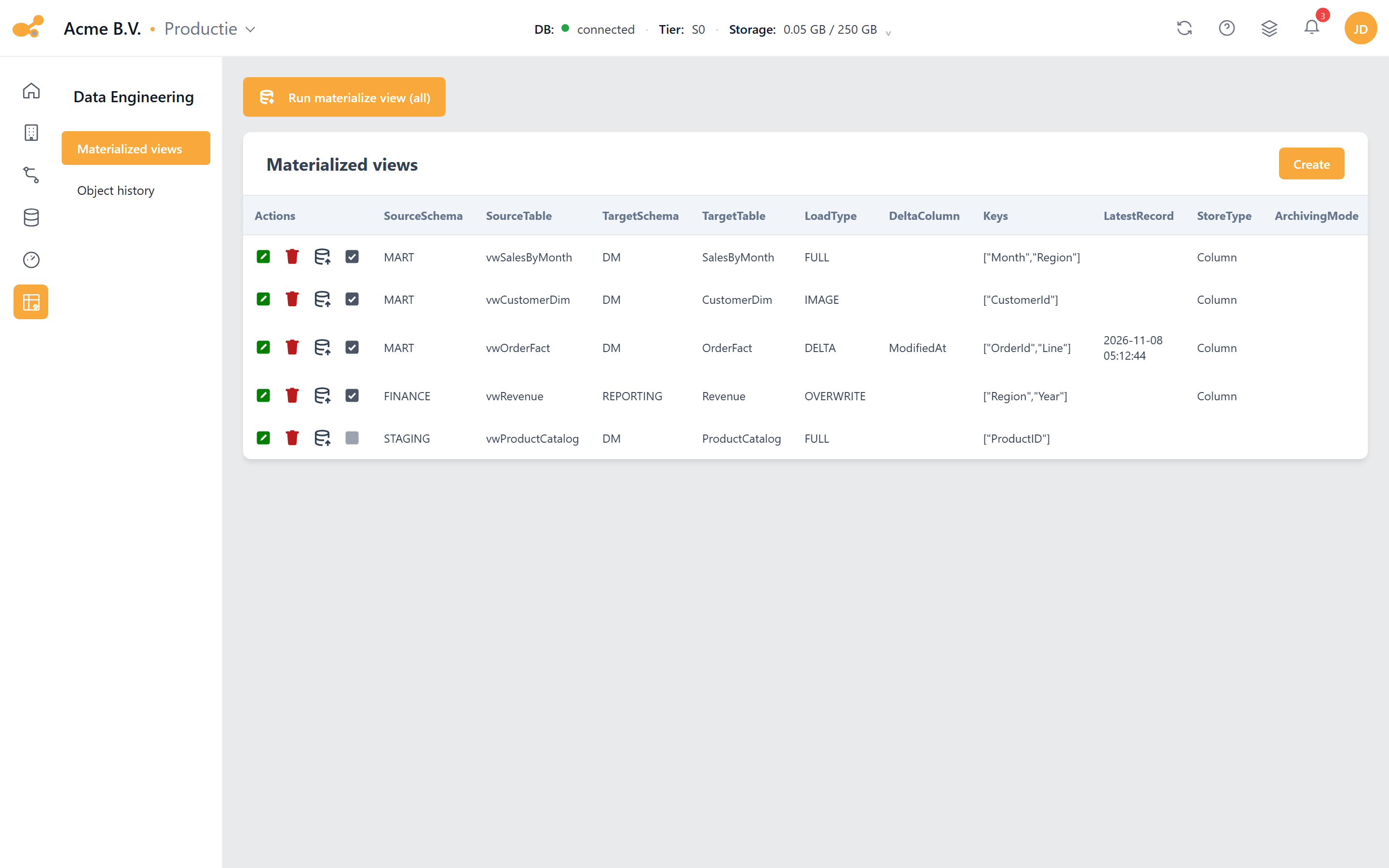
Het scherm Materialized views (vanaf v1.57): per view de bron, het doel en de laadinstellingen. De laatste rij is gedeactiveerd en heeft daarom een leeg vakje.
De tabel toont per view:
| Kolom | Betekenis |
|---|---|
SourceSchema · SourceTable | Het schema en de naam van de view die je materialiseert. |
TargetSchema · TargetTable | Waar de gematerialiseerde tabel landt. |
LoadType · DeltaColumn | Het load type en, bij een deltaload, de deltakolom. |
Keys | De sleutelkolommen. |
LatestRecord | De laatst geladen waarde van de deltakolom; leeg bij een load zonder deltakolom. |
StoreType | Hoe de tabel is opgeslagen. |
ArchivingMode | De archiveringsmodus, als die is ingesteld. |
Of een view actief is, zie je aan het icoon in de rij. De acties:
- Create: een nieuwe view registreren (zie hieronder).
- Run materialize view (all): knop boven de tabel; start de Materialize View-pipeline voor alle views. Hij verschijnt zodra die pipeline in de Data Factory bestaat.
- Run materialize view: rij-actie die de pipelineparameters Schema en Table invult en de ad-hoc-runner opent, zodat je één view materialiseert.
- Activate / deactivate: rij-actie om het materialiseren van een view tijdelijk uit of weer aan te zetten.
- Update en Delete: een registratie bewerken of verwijderen, net als bij een used table.
Wie wat mag, regel je met dezelfde permissies als voorheen (viewpersistence).
Een view registreren
- Klik op Create.
- Kies bij meerdere omgevingen het project en de change.
- Kies het schema en de view (veld table). Je ziet hier je eigen views die nog niet zijn geregistreerd; de views van Yres zelf staan er niet tussen. Het dataplatform staat vast op Data Warehouse.
- Kies de kolommen.
- Kies het load type:
FULL,DELTA,DELTAIMAGE,IMAGE,OVERWRITEofRELOAD. BijDELTAenDELTAIMAGEgeef je de deltakolom op. - Kies de sleutel. Een view declareert geen sleutel; zonder expliciete keuze vormen alle
NOT NULL-kolommen samen de sleutel. BijIMAGE,DELTAIMAGEenDELTAraadt het scherm aan de sleutel zelf te kiezen, zodat elke wijziging netjes als nieuwe versie van hetzelfde record in de historie komt. - Loop de extra opties en de archiveringsstap door.
- Vul Target schema en Target table in. Bij een nieuwe registratie zijn beide verplicht en moet de tabelnaam uniek zijn over alle registraties heen. Bij bewerken laat je ze leeg om het huidige doel te houden, of vul je ze allebei in om de tabel te verplaatsen. Ter controle toont de stap het STAGE Target en het HIS Target.
- Bewaar en materialiseer met Run materialize view.
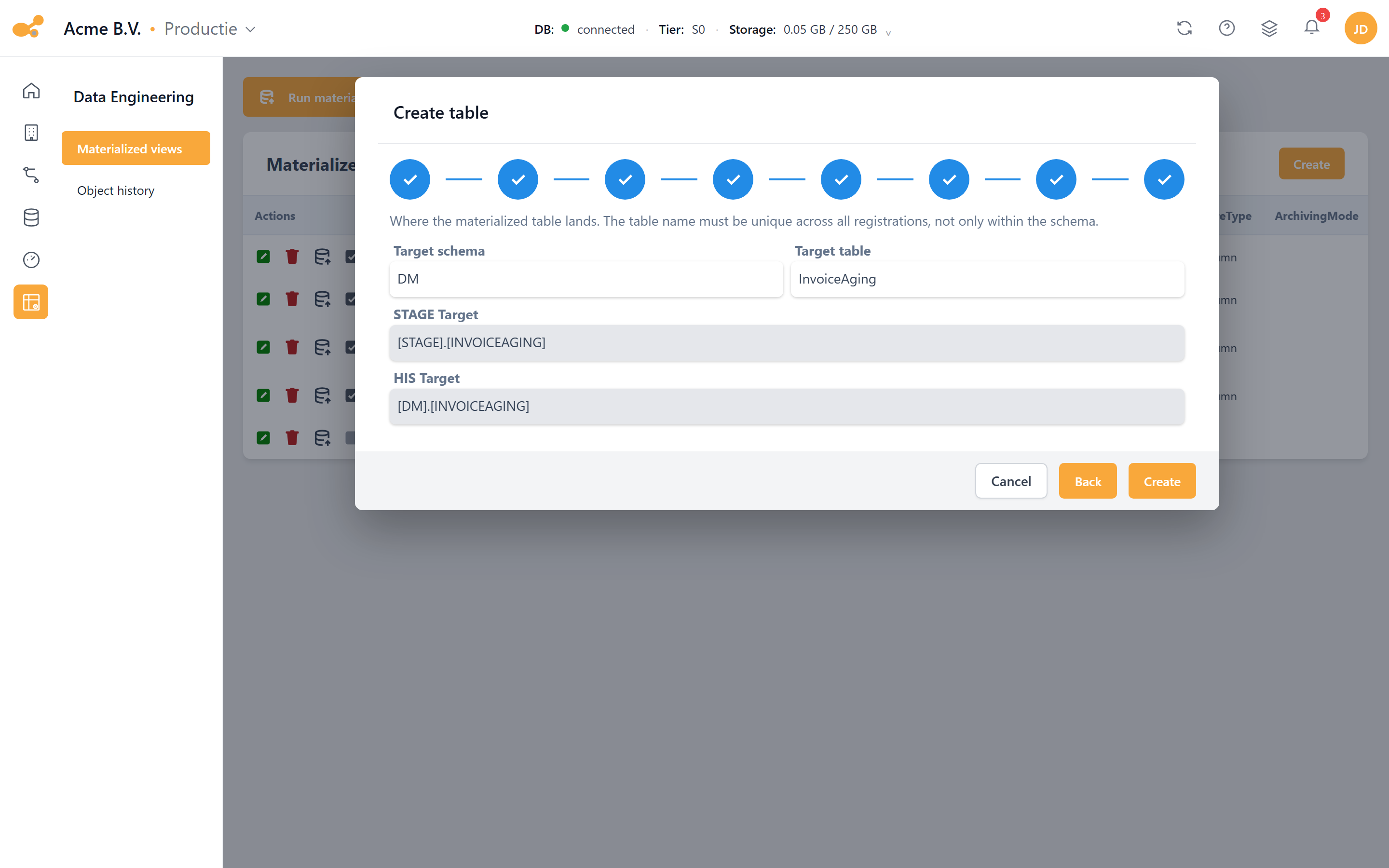
De doelstap van de wizard: je kiest zelf het schema en de tabelnaam. De view zelf kies je eerder, in de stap met schema en table.
Volgorde
Leest de ene view uit de gematerialiseerde tabel van een andere, dan laadt Yres de bron-view eerst. Die volgorde leidt Yres af uit de afhankelijkheden tussen de views; je hoeft hem niet zelf in te stellen.
Het scherm schrijft de registratie via spMaintainTable weg onder bron dwh (brontype INTERNAL), met het doel als OverwriteSchema/OverwriteTable. De keuzelijst van views komt uit [LoadManagement].[vwCatalog]. Het materialiseren doet [LoadManagement].[spMaterializeViews], aangeroepen door de Materialize View-pipeline: per view gaat de uitkomst naar STAGE, waarna spLoadDWH de merge naar de history-laag doet. Dezelfde stap (Materialize Views) draait ook aan het einde van de laadworkflow. Zie Views & pipelines voor de walkthrough en de omzetting bij de upgrade.
View persistence (tot en met v1.56)
Op v1.56 en ouder staat hier het scherm View persistence (/dataengineering/viewpersistence). Het leest uit Loadmanagement.vwViewPersistence.
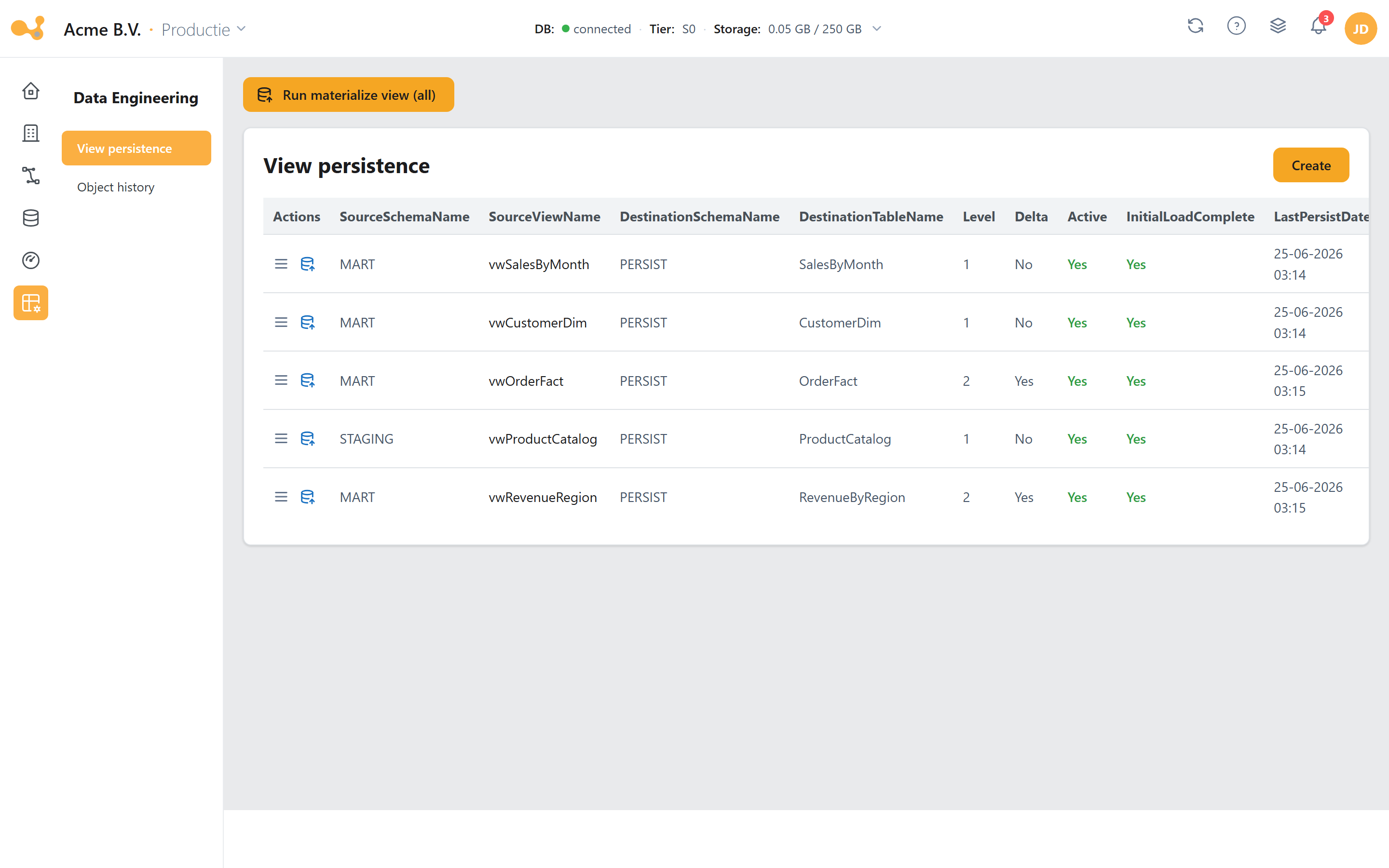
Het View persistence-scherm (tot en met v1.56): de persistentietabel met daaronder het aanmaakformulier.
De tabel toont per persisted view onder andere SourceSchemaName, SourceViewName, DestinationSchemaName, DestinationTableName, Level, Delta, LastPersistDate, LastETLDate en Active. Met + Add persisted view kies je de bron-view, de doeltabel, een Level en een load type:
- Level bepaalt de volgorde. Hangt view B af van view A, geef dan A
Level 0en BLevel 1; views met een lager level worden eerst verwerkt. - Full materialiseert elke run de hele view opnieuw. Delta werkt alleen gewijzigde records bij, gevolgd via een bron-object (view of tabel) en een
DeltaColumn.
De configuratie wordt opgeslagen via MaintainPersistView. Materialiseren gaat met Run materialize view (per rij) of Run materialize view (all).
Database objects
De sub-link Database objects (/dataengineering/objecthistory) is de objectviewer: een boomstructuur met alle database-objecten — door een gebruiker én door Yres gemaakt — waarmee je per object de huidige SQL-definitie bekijkt, versies vergelijkt en via een rechtsklik-menu objecten aan een change toevoegt.
Dit scherm is dé plek voor je scripted/custom objecten (je eigen tabellen, views, stored procedures en functions). Je bladert er door je DWH-objecten en voegt een eigen object — of een bestaand database-object — via het rechtsklik-menu (Add to change) rechtstreeks aan een change toe. Daarnaast bestaat er een apart Scripted objects-scherm (/loadmanagement/scriptedObjects, via de sidebar-link onder Projects); het rechtsklik-menu hier in Database objects is de snelste route om een object aan een change toe te voegen.
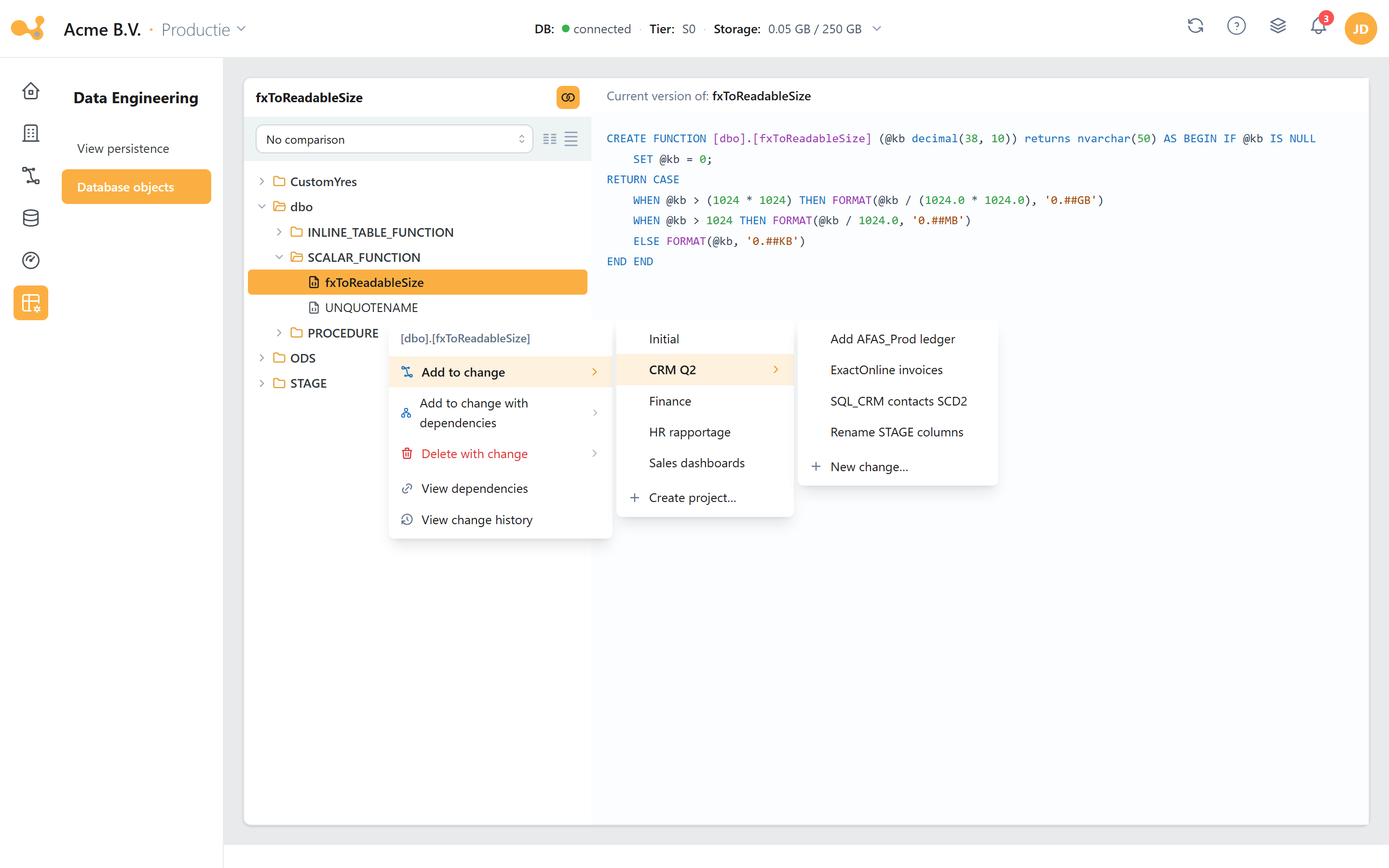
Het Database objects-scherm: de objectboom links (schema → objecttype → object), het broncodepaneel met de huidige definitie in het midden, de vergelijkingsdropdown bovenaan en het rechtsklik-contextmenu met de Add-to-change-cascade.
(1) Objectboom — drie niveaus: schema → objecttype-map → object. Bijvoorbeeld dbo → SCALAR_FUNCTION → fxToReadableSize, of ODS → TABLE → AzureSQL_dbo_attractions. Klik een object aan om zijn definitie te laden.
(2) Broncodepaneel — toont de huidige SQL-definitie van het geselecteerde object, met syntax highlighting.
(3) "No comparison" / "Compare versions"-dropdown (+ layout-toggles) — bovenaan; standaard "No comparison". Kies Compare versions voor een diff; bij organisaties met meerdere omgevingen is er een derde optie, Compare environments, die de definitie tussen omgevingen vergelijkt.
(4) Versie-diff — bij Compare versions verschijnt een rood/groen-verschil tussen de huidige versie en een vorige ALTER (toegevoegde/verwijderde kolommen, indexen, enzovoort).
(5) Rechtsklik-contextmenu — rechtsklik op een object voor de change- en dependency-acties (zie Objecten aan een change toevoegen).
Versies vergelijken
- Selecteer een object in de boom; het broncodepaneel toont de huidige SQL-definitie.
- Zet de dropdown bovenaan van No comparison naar Compare versions.
- Lees het rood/groen-verschil af tussen de huidige versie en de vorige
ALTER: toegevoegde regels staan groen, verwijderde regels rood (bijvoorbeeld toegevoegde of verwijderde kolommen of indexen). - Met de layout-toggles wissel je hoe het broncode- en diff-paneel worden weergegeven.
Objecten aan een change toevoegen
Het rechtsklik-menu op een object in de boom is de manier waarop je scripted/custom objecten — je eigen tabellen, views, stored procedures en functions — én bestaande database-objecten aan een change toevoegt. Rechtsklik een object en kies een van de volgende acties (de eerste drie hebben cascademenu's):
- Add to change ▸ — kies een project ▸ kies een change (of New change… / Create project…). Het object wordt aan die change toegevoegd.
- Add to change with dependencies ▸ — hetzelfde project → change-pad, maar neemt ook de afhankelijkheden van het object mee.
- Delete with change ▸ — plant de verwijdering van het object als onderdeel van een change.
- View dependencies — opent een dependency-graaf (React Flow) van waar het object van afhangt én wat ervan afhangt, bijvoorbeeld
[dbo].[UNQUOTENAME]→[LoadManagement].[fxExtractor]→vwExtractor/spPrepareWorkload. - View change history — opent een modal met de changes die dit object hebben geraakt (kolommen Change · Status overview · CreationDate · plus een link om naar de change te navigeren).
Het toevoegen aan een change hoort bij het Projects → Changes-proces, waarmee wijzigingen gecontroleerd door je DTAP-omgevingen worden gepromoveerd. Dit menu is bedoeld voor omgevingen met meerdere environments.
Verder lezen
- Historie & SCD2 — hoe Yres historie bijhoudt (KeyHash/RowHash,
ETL_Date/ETL_EndDate,IsCurrent,Delta); achtergrond bij wat het load type van een gematerialiseerde view met de historie doet. - Load management — hier start je losse pipelines, waaronder Persist View (de Materialize Views-pipeline).
- Gegevensstroom — waar de Materialize Views-stap in de totale laad-workflow valt.